Sesinizle iPhone’unuzun Kilidini Nasıl Açarsınız?

15.10.2021
Sesinizle iPhone’unuzun Kilidini Nasıl Açarsınız?

Sesle Denetim, iOS 13 ile birlikte iPhone’a sunulan önemli bir erişilebilirlik özelliğidir. Sesle Denetim, kullanıcıların iPhone’larının uygulamaları başlatması, metin düzenlemesi, ses düzeyini ayarlaması ve hatta önceden kaydedilmiş hareketleri gerçekleştirmesi için komutları söylemesine olanak tanır. Cihazınızın kilidini açmak da dahil olmak üzere, Sesle Denetim ile iPhone’unuzda yapabileceğiniz tonlarca görev vardır. iPhone’unuzun kilidini sesinizle açmak için Sesle Denetim’i nasıl kullanabileceğiniz için okumaya devam edin.

iPhone’da Sesle Denetim Nasıl Kurulur?

iPhone’unuzda Sesle Denetim’i hiç kullanmadıysanız, iPhone’unuzun kilidini açacak şekilde yapılandırmadan önce ayarlamanız gerekir. Bunu nasıl yapacağınız aşağıda açıklanmıştır;
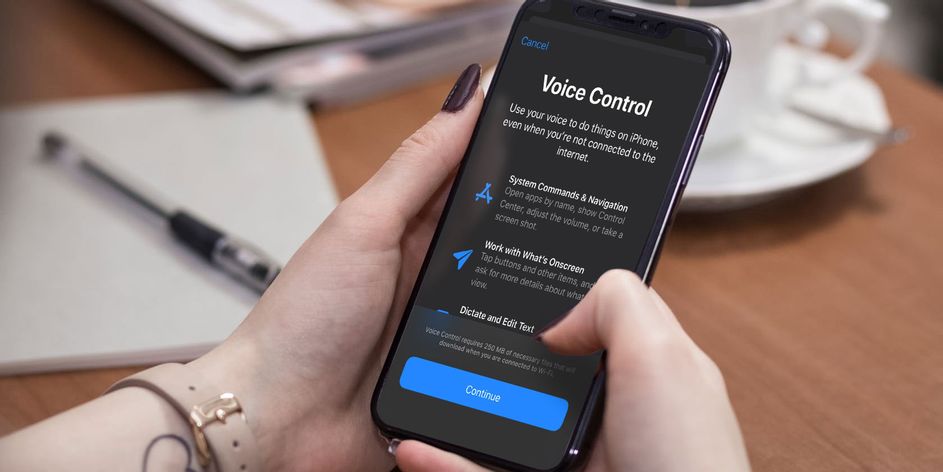
  1. Ayarlar’a gidin ve ardından Erişilebilirlik üzerine dokunun.
  2. Sesle Denetim’e dokunun ve ardından Sesle Denetimi Ayarla’yı seçin; iPhone’unuz gerekli dosyaları indirecektir.
  3. Devam’a dokunduğunuzda, Sesle Kontrol kurulacak ve kullanıma hazır olacaktır.

iPhone'unuzun Kilidini

Sesli Komutları Kullanarak Bir iPhone’un Kilidini Açma

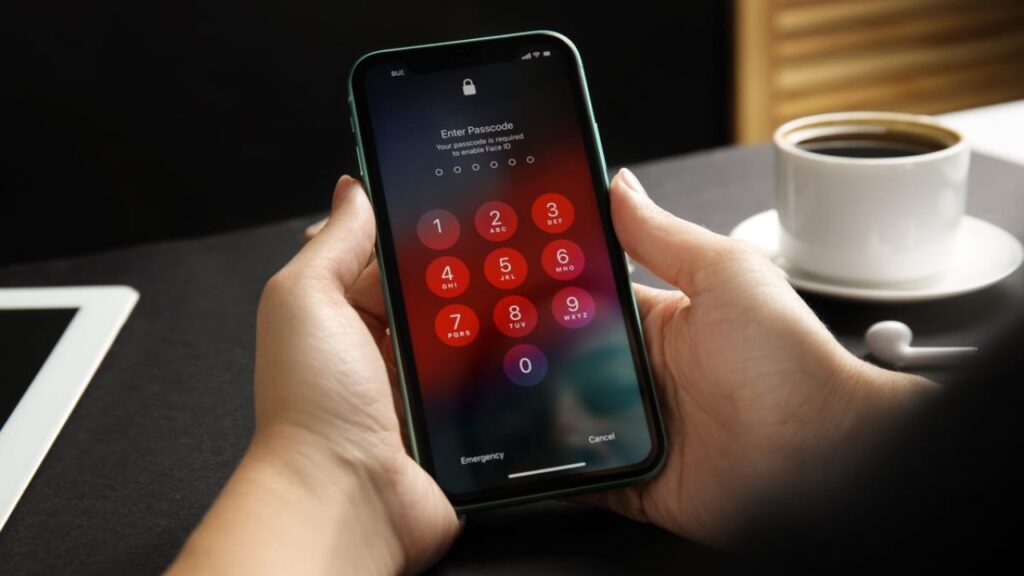
Otomatik bir hareketi tetikleyecek özelleştirilmiş bir Sesle Denetim komutuyla sesinizi kullanarak iPhone’unuzun kilidini açabilirsiniz. Kurulumu nispeten kolaydır ve iPhone’unuzun kilidini hızlı bir şekilde açmanıza izin verir. İşin püf noktası, şifrenizin basamakları olarak tam konumda ekrana dokunacak özel bir hareket ayarlamaktır. Uzun bir parolanız varsa bir hareket ayarlamak zahmetli olabilir, bu nedenle basitlik için dört haneli bir parola kullanmanızı öneririz. Mevcut şifreniz daha uzunsa, bunu Ayarlar uygulamasından hızlıca değiştirebilirsiniz. Ayrıca, iPhone’unuzun iOS 13 veya sonraki bir sürümünü çalıştırdığından emin olmanız gerekir. Özel bir sesli komutla iPhone’unuzun kilidini nasıl açabileceğiniz aşağıda açıklanmıştır;

  1. Ayarlar uygulamasını başlatın ve ardından Erişilebilirlik üzerine dokunun.
  2. Ses Kontrolü’ne dokunun ve geçiş düğmesine dokunarak Sesle Kontrol’ü etkinleştirin. Şimdi ekranın üst kısmındaki durum çubuğunda Sesle Denetimin etkinleştirildiğini belirten mavi bir mikrofon görmelisiniz.
  3. Komutları Özelleştir’i seçin ve önceden tanımlanmış mevcut sesli komutların bir listesini göreceksiniz. Şimdi Yeni Komut Oluştur’a dokunun.
  4. Cümle metin kutusuna, iPhone’unuzun kilidini açmak için kullanacağınız ifadeyi girmeniz gerekir. Bunun söyleyebileceğiniz bir ifade olduğundan emin olun ve güvenlik riski oluşturabilecekleri için “iPhone’un Kilidini Aç” veya “Telefonu Aç” gibi genel komutları kullanmaktan kaçının.
  5. İfadeye karar verdikten sonra Eylem’e dokunun ve ardından Özel Hareket Çalıştır’ı seçin.
  6. Bir Yeni Hareket ekranı görünecek ve şimdi, şifre rakamlarınızın genellikle bulunduğu ekranın tam konumuna dokunmanız gerekiyor. Hareketi ayarlamak için şifrenizin doğru sırasına göre ekranın doğru alanlarına dokunun. Parolanız “4580” ise. önce şifrenizi girerken genellikle “4”ün göründüğü yere dokunmak istiyorsunuz. Parolanızın kalan rakamları için aynısını tekrarlayın. Özel hareketi doğru şekilde ayarlamak için birkaç deneme yapmanız gerekebilir.
  7. Ekranın kilidini açarken yukarı kaydırmayı önlemek için parola basamak hareketlerinden önce bir yukarı kaydırma hareketi bile ekleyebilirsiniz.
  8. Özel hareketinizi oluşturduktan sonra Kaydet’e dokunun ve ardından Yeni Komut’a geri dönün ve son olarak Kaydet’e dokunun.

Face ID’yi etkinleştirdiyseniz, sesli komut kullanarak iPhone’unuzun kilidini açamazsınız, çünkü daha sesli komutu söyleyemeden iPhone kilidini açar. Özel sesli komutu başarıyla kurduktan sonra Face ID’yi devre dışı bırakmanız önerilir. Bunun yerine

BİR YORUM YAZIN

ZİYARETÇİ YORUMLARI - 1 YORUM
Wroxe - İçerik Platformu
| sünnet organizasyonu | Smok | Branda kapı
marsbahis
"Wroxe, Türkiye'nin bir numaralı içerik platformu.